
2-2.クレジットカード情報の追加
一般向:2.ANYMEDのアカウント登録
一般向:2.ANYMEDのアカウント登録
オンライン診療後に、診療費決済をするためのクレジットカードの登録を行っていただきます。
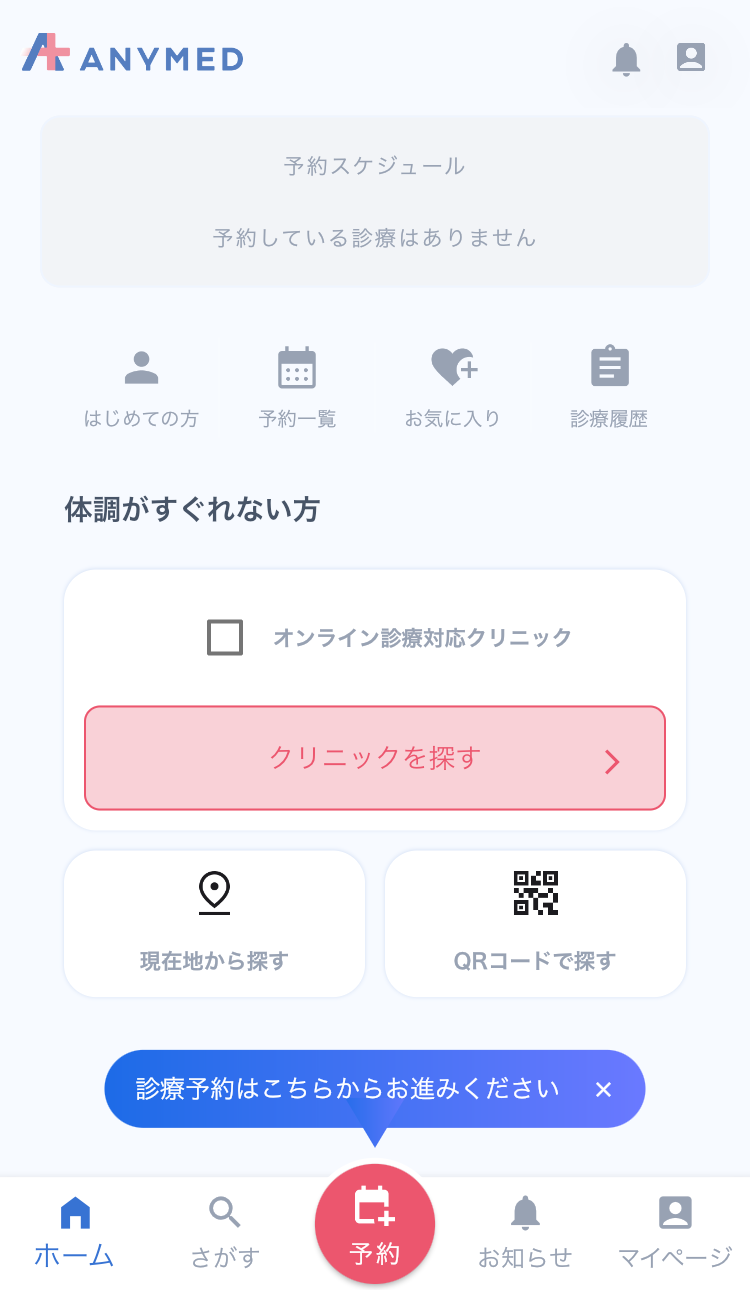
ホーム画面右下の「マイページ」をタップします。
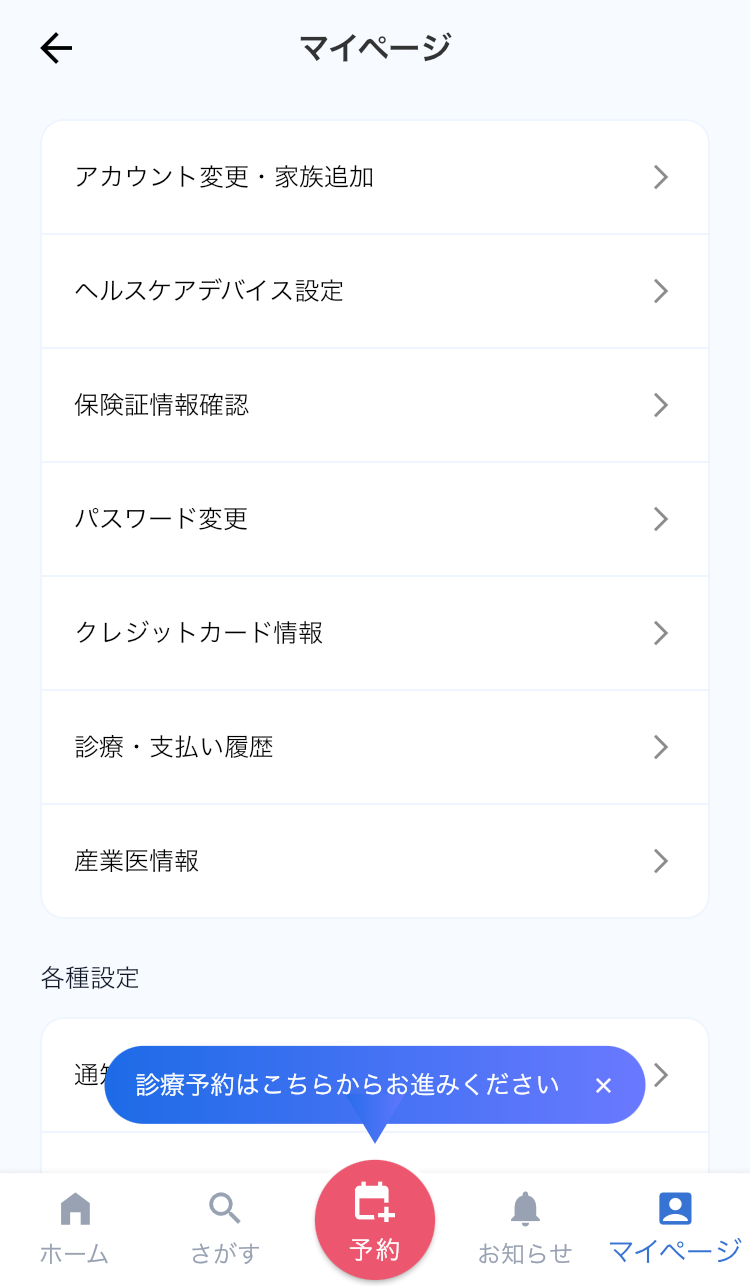
中央下の「クレジットカード情報」をタップします。
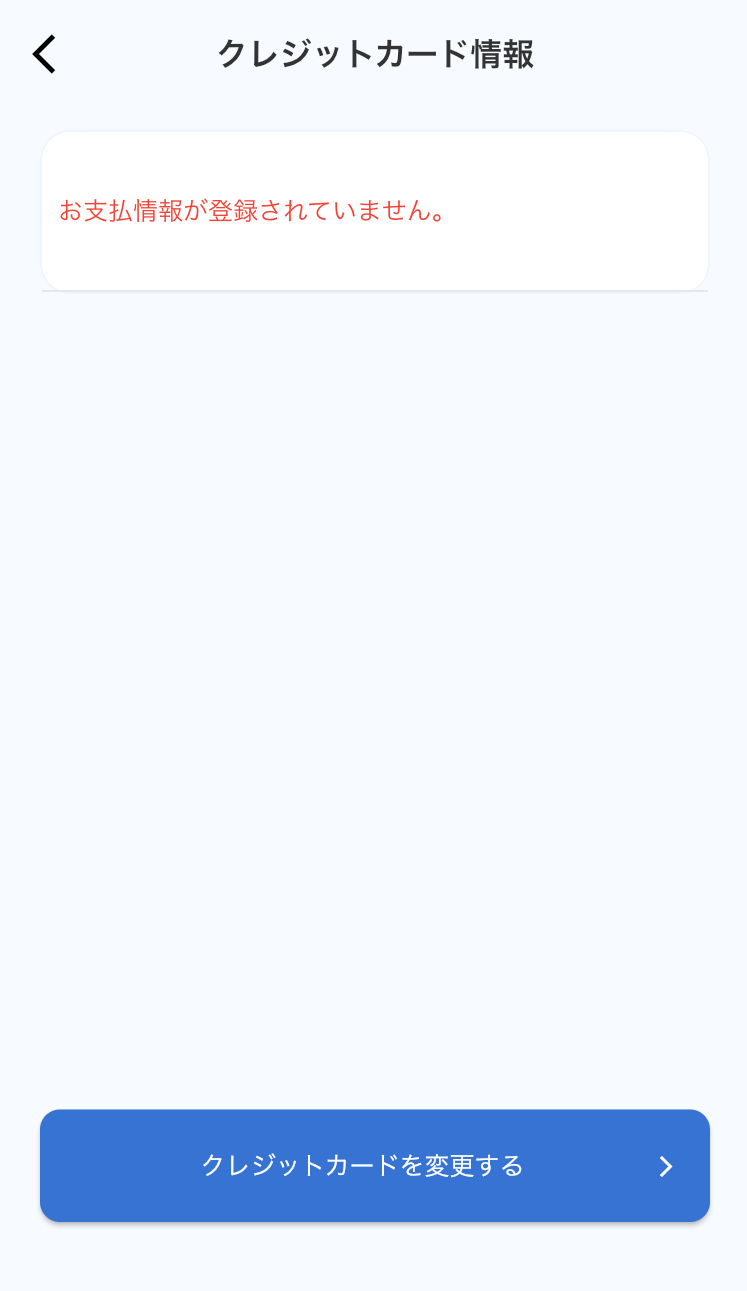
初めて登録する場合は「お支払い情報が登録されていません。」と表示されます。
新たに追加する場合は、下の「クレジットカードを変更する」をタップします。
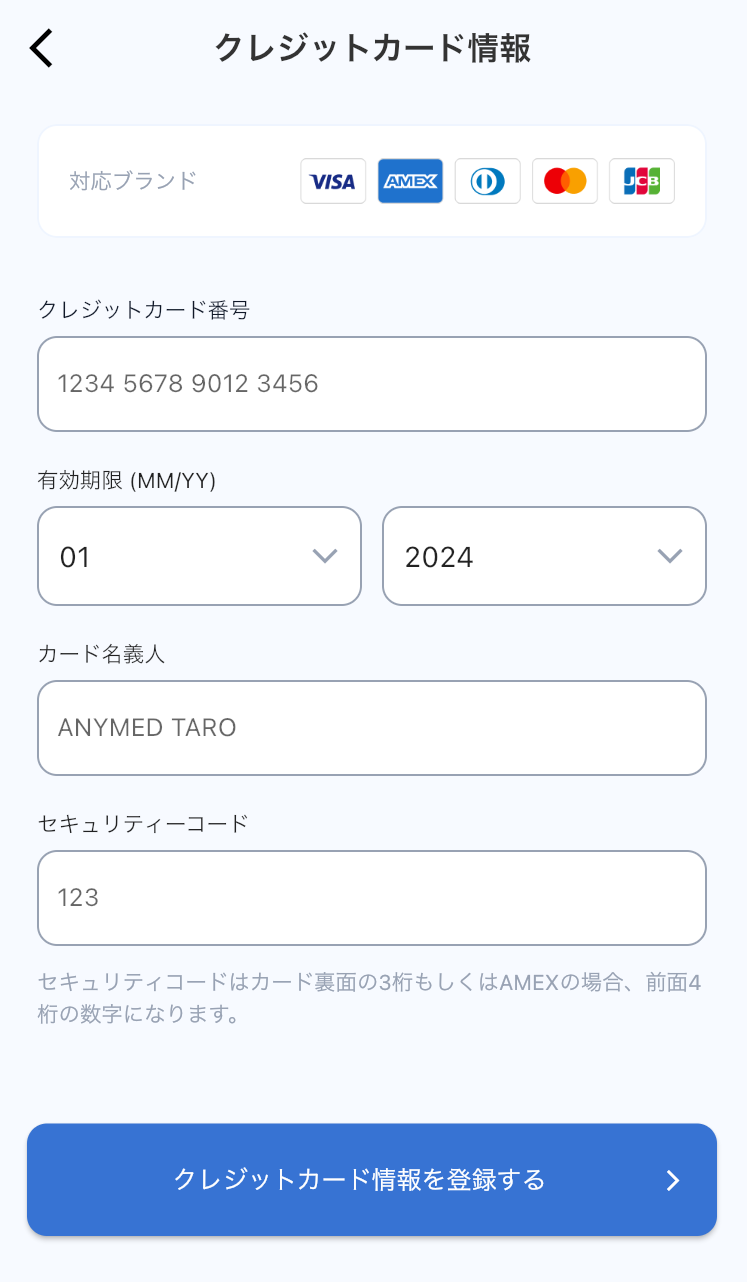
カード番号、有効期限、カード名義人、セキュリティーコードをお間違いのないよう入力してください。
入力が完了したら「クレジットカード情報を登録する」をタップします。
正しくクレジットカード情報が登録されると、「登録・更新完了」の画面が表示され、
クレジットカード情報の一覧に、先程登録したカードが表示されます。
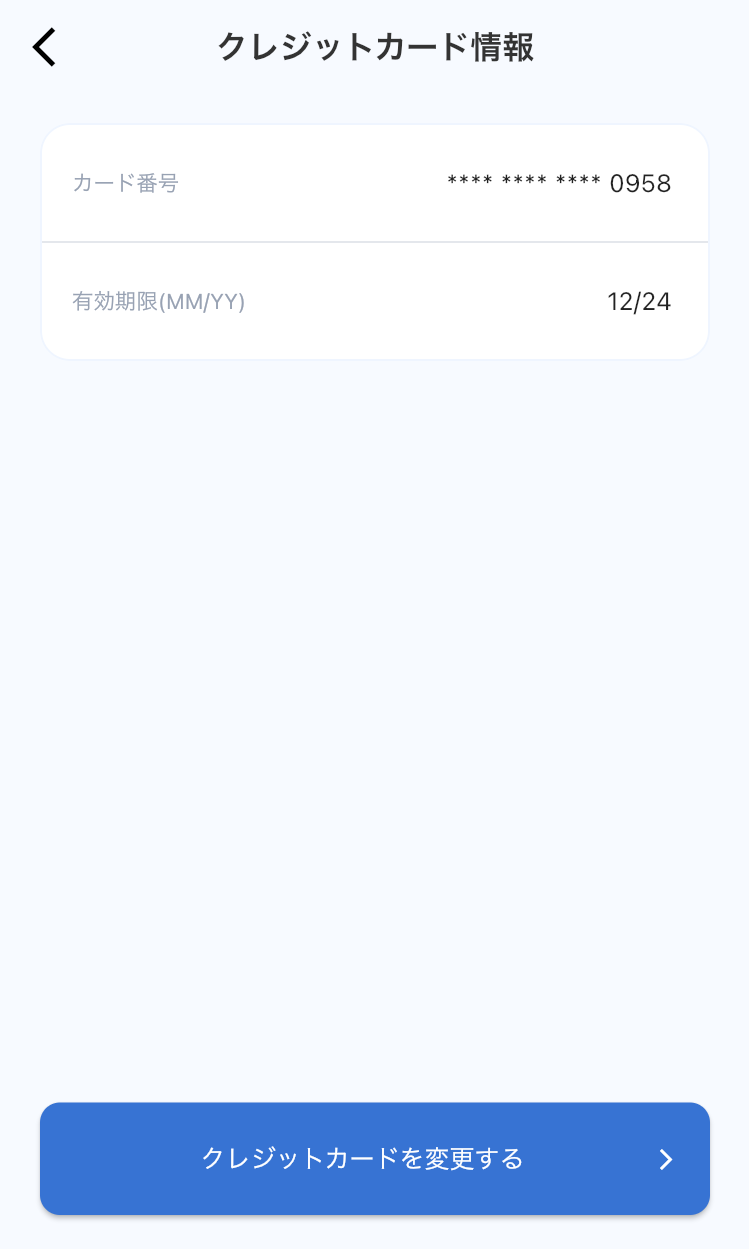
これでクレジットカード情報の登録は完了です。
次に、保険証の登録を行なっていただきます。詳しくは2-3.保険証情報の登録をご参照ください。
【クレジットカードの登録・認証が進まない場合】
一部の端末(らくらくホンなど)では、端末標準のブラウザ仕様により、カード会社側の本人認証画面(3Dセキュアなど)への画面遷移が正常に行われず、登録が完了できない場合があります。
以下のステップを順番にお試しいただくことで、解決する場合があります。
【ステップ1】「プライベート(シークレット)モード」をオフにする
画面が「黒い背景」になっているプライベートモード(履歴を残さないモード)で開いていると、セキュリティ機能が働き、マイナ保険証の認証画面へ進めないことがあります。
解除方法: 通常の白い画面のタブに切り替えるか、プライベートモードをオフにしてください。
【ステップ2】「Wi-Fi」や「VPN」を一度オフにしてみる
ご自宅のWi-Fiや、セキュリティ対策アプリ(VPN)の干渉によって通信が遮断されている場合があります。
一時的にスマートフォンのWi-Fiを「オフ」にして、携帯電話会社の電波(4Gや5G)での接続に切り替えてお試しください。
セキュリティアプリ(「ウイルスバスター」や「ノートン」など)を入れている場合は、一時的に「VPN接続」をオフにしてください。
◆上記をお試しいただいても解決しない場合◆
らくらくホンの古い機種やOSのバージョンによっては、オンライン診療に必要なシステムがどうしても動作しない場合がございます。
その際はお手数ですが、ご家族様のスマートフォンをお借りして「家族アカウント」としてご登録いただくか、別のパソコンやタブレット端末などのご利用をご検討ください。